Способы обхода (отключения) начального экрана (экрана запуска) при открытии приложения Excel. Актуально для современных версий Excel.
Начальный экран Excel
Каждый раз, когда вы открываете приложение Microsoft Excel одной из последних версий, вместо привычного пустого листа перед вами появляется начальный экран (экран запуска). На нём программа предлагает создать новую книгу, выбрать шаблон, посмотреть обучающие материалы или открыть недавние файлы.
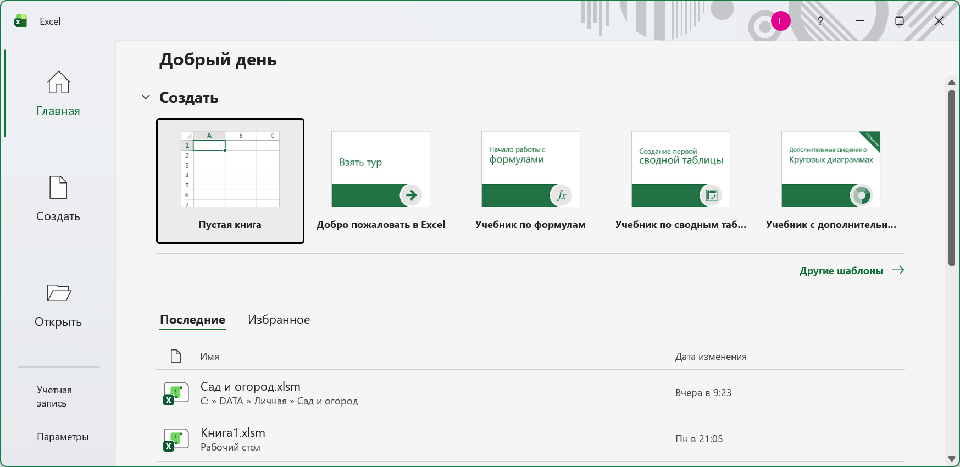
Для новичков это может быть полезно, но для опытных пользователей, которые ежедневно создают десятки новых таблиц, этот экран — лишь дополнительное препятствие, заставляющее делать лишний клик.
Если вы хотите, чтобы Excel сразу открывался с чистой книгой, воспользуйтесь одним из способов ниже. Эти способы актуальны для современных версий Excel (2013, 2016, 2019, 2021 и Microsoft 365), которые начинают работу с экрана запуска.
Отключение начального экрана для Windows
Отключение экрана запуска через настройки Excel
- Откройте Excel (можно прямо со стартового экрана).
- Если вы открыли книгу, тогда в левом верхнем углу нажмите на вкладку «Файл».
- В меню слева выберите самый нижний пункт — «Параметры».
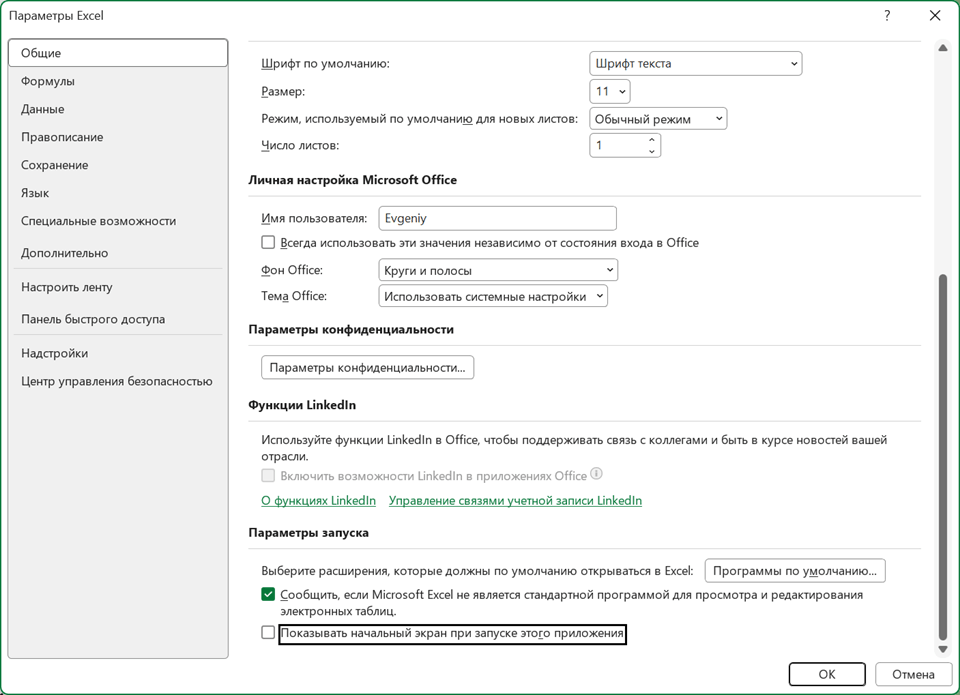
- Откроется окно «Параметры Excel». Убедитесь, что в левом меню выбран раздел «Общие».
- Прокрутите правую часть окна в самый низ до раздела «Параметры запуска».
- Найдите пункт «Показать начальный экран при запуска этого приложения» и снимите с него галочку.
- Нажмите «ОК» в правом нижнем углу, чтобы сохранить изменения.
Готово! В следующий раз при запуске Excel программа будет сразу открывать пустую книгу, минуя экран с шаблонами.
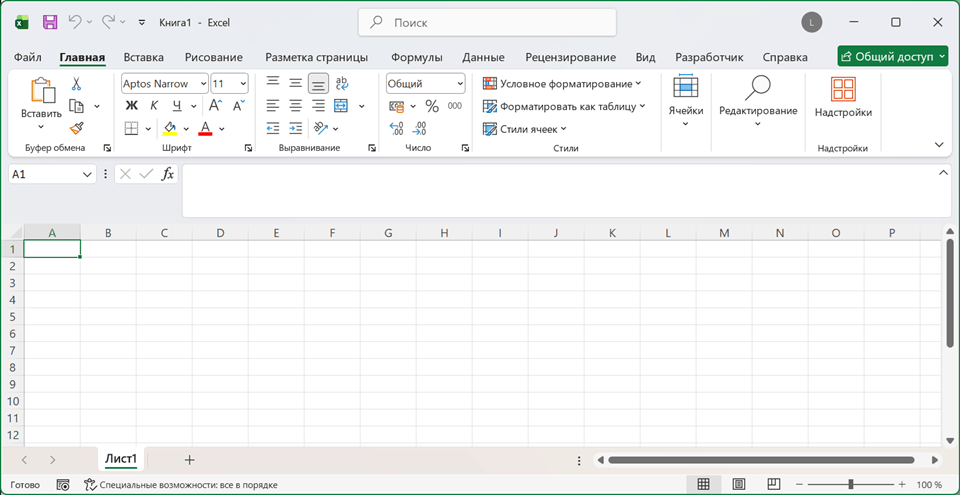
Отключения начального экрана через VBScript
Если вам хочется иметь на рабочем столе два ярлыка — один, открывающий начальный экран, и второй, открывающий сразу новую книгу, — можно воспользоваться кодом VBScript.
В нашем случае VBScript заставляет Windows открыть приложение Excel и сразу создать новую книгу. Он работает и тогда, когда в настройках Excel прописано «показывать стартовый экран».
- Нажмите Win + R, введите notepad и нажмите Enter (откроется обычный Блокнот).
- Скопируйте и вставьте в него следующий код:
|
1 2 3 4 5 6 7 8 |
Set objExcel = CreateObject("Excel.Application") objExcel.Visible = True ' Разворачиваем окно Excel до нормального состояния (не на весь экран) ' Если нужно развернуть Excel на весь экран, замените число -4143 на -4137 objExcel.WindowState = -4143 objExcel.Workbooks.Add |
- Нажмите Файл -> Сохранить как.
- В поле «Тип файла» выберите Все файлы (.).
- Назовите файл, например, ExcelBlank.vbs (обязательно с расширением .vbs в конце) и сохраните его в удобное место (например, в «Документы»).
- Теперь найдите файл ExcelBlank.vbs, кликните по нему правой кнопкой мыши и выберите Отправить -> Рабочий стол (создать ярлык).
По умолчанию ярлык скрипта будет иметь иконку, соответствующую файлам .vbs. Чтобы сменить её на иконку Excel выполните следующие действия:
- Кликните правой кнопкой мыши по новому ярлыку на рабочем столе и в контекстном меню выберите «Свойства».
- Перейдите на вкладку «Ярлык» и нажмите кнопку «Сменить значок…».
- В появившемся окне вставьте в строку «Искать значки в следующем файле» следующий путь:
%ProgramFiles%\Microsoft Office\root\Office16\EXCEL.EXEи нажмите Enter.
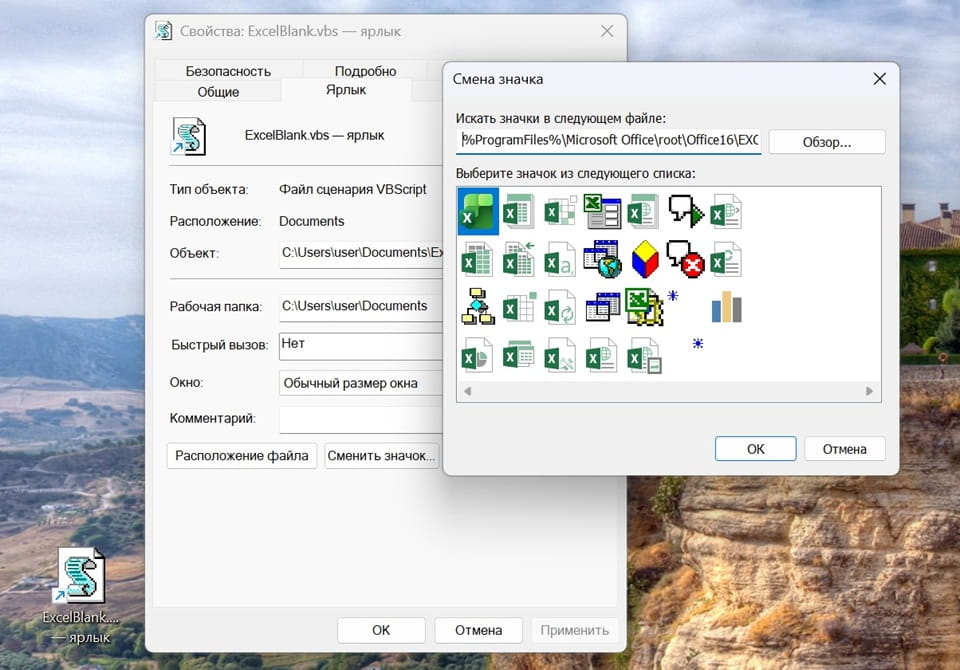
- Выберите нужную иконку Excel, нажмите ОК, затем еще раз ОК.
Теперь у вас на рабочем столе будет красивая иконка Excel, которая при запуске будет мгновенно открывать новую пустую книгу, полностью игнорируя экран запуска.
Примечания:
Новая книга Excel открывается с помощью кода VBScript в неактивном окне позади ранее открытых окон других программ.
Если у вас 32-битный Office на 64-битной Windows, путь будет:
%ProgramFiles(x86)%\Microsoft Office\root\Office16\EXCEL.EXE
Отключение начального экрана для macOS
Интерфейс Mac-версии Excel немного отличается от Windows, но суть остается той же. Настроить мгновенный запуск без начального экрана можно через системные настройки самого приложения.
- Запустите Excel на вашем Mac.
- В верхней строке меню (возле значка яблока) нажмите на Excel, а затем выберите «Настройки…». Альтернативный путь: нажмите Cmd + , (Command + запятая).
- В открывшемся окне выберите раздел «Общие» — он обычно первый (иконка с шестеренкой).
- Найдите параметр «При запуске открывать:».
- В выпадающем списке измените значение с «Экран запуска» на «Пустая книга».
(В некоторых версиях Excel для Mac там может быть просто галочка «Показывать экран запуска» — просто снимите её). - Закройте окно настроек. Изменения сохраняются автоматически.
Теперь иконка Excel в доке будет запускать программу сразу с чистым листом.
Важные нюансы в вопросах и ответах
- А как же Excel 2010 и старше?
В Excel 2010 и более ранних версиях приложения начального экрана с шаблонами просто не существует. Программа по умолчанию открывается сразу с пустым листом, поэтому настраивать там ничего не нужно. - Сработает ли это для Excel в браузере (Excel Online)?
Нет. Веб-версия Excel не имеет классического экрана запуска и всегда открывается в режиме редактирования конкретной книги. Эти настройки касаются только десктопных (установленных на компьютер) версий. - Что делать, если галочка не снимается?
Если вы используете корпоративную версию Office, настройка может быть заблокирована системным администратором через групповые политики. В таком случае вам придется обратиться в IT-отдел вашей компании.
Отключение начального экрана — это вопрос удобства и экономии времени. Всего пара кликов в настройках позволят вам сосредоточиться на работе с данными, а не на навигации по интерфейсу программы.