Ускорение ввода данных в Excel с помощью автозамены (автокоррекции). Быстрый ввод длинных и сложных текстов и чисел, сокращение ошибок и опечаток.
Ускорение ввода данных в Excel
Представьте ситуацию: вы заполняете договор или составляете отчёт, и вам приходится десятки раз вводить одно и то же. Это может быть: длинное название компании, должность и имя руководителя, сложная формула или стандартный шаблонный текст. Пальцы устают, глаза замыливаются, а риск опечатки растет с каждой минутой.
Многие пользователи Excel даже не подозревают, что в программе есть встроенный инструмент, который может взять такую рутину на себя. Речь идет об автозамене (в интерфейсе Excel она отвечает за автокоррекцию).
Простыми словами: вы пишете «?ип», нажимаете пробел, а Excel сам разворачивает этот короткий код в «Индивидуальный предприниматель». Почему «?ип», а не «ип», объясню дальше.
Автозамена в Excel позволяет ускорить ввод длинных и сложных текстов и чисел в несколько раз.
Как настроить автозамену
Интерфейс может немного отличаться в зависимости от версии приложения Excel, но базовый путь всегда один:
- Откройте Excel и перейдите в меню
Файл -> Параметры(в левом нижнем углу). - В открывшемся окне выберите вкладку «Правописание».
- Нажмите кнопку «Параметры автозамены…».
- Перейдите на вкладку «Автозамена».
- Убедитесь, что стоит галочка «Заменять при вводе».
- В поле «Заменять:» введите короткий код (триггер).
- В поле «На:» введите текст, формулу или символ, который должен появиться.
- Нажмите «Добавить», затем «ОК».
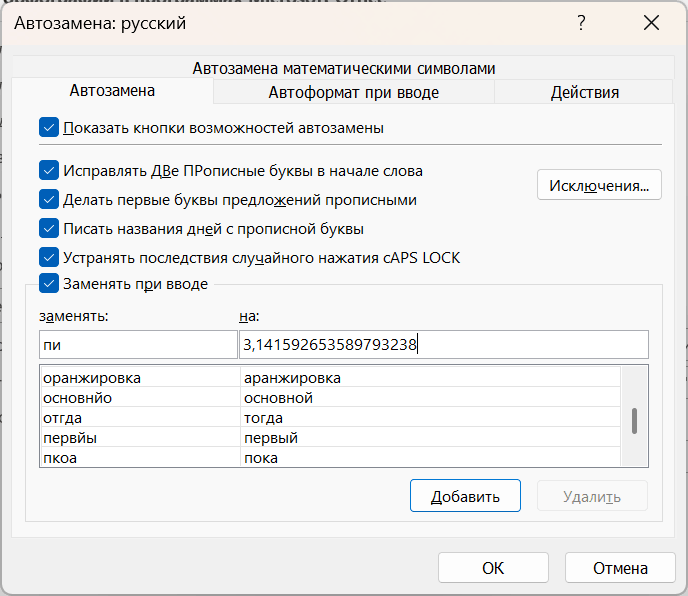
Готово! Теперь, когда вы будете набирать ваш короткий код и нажимать пробел (или Enter), Excel мгновенно заменит его на нужный текст.
Сценарии использования автозамены
Как именно эта функция Excel может ускорить вашу работу? Вот некоторые рабочие идеи:
1. Ввод длинных названий и шаблонов
Если вы постоянно работаете с одними и теми же контрагентами, адресами или должностями, создайте для них короткие коды (триггеры):
Заменять: ?ооо | На: Общество с ограниченной ответственностью «Сверчок»
Заменять: адр | На: г. Москва, ул. Тверская, д. 1, оф. 505
Заменять: дир | На: Генеральный директор Иванов Иван Иванович
2. Быстрая вставка чисел и констант
Заменять: ав | На: 6,02214076E+23 (число Авогадро)
Заменять: рс | На: 00000000000000000000 (расчётный счёт — 20 знаков)
3. Вставка ссылок и email
Заменять: ст | На: https://www.website.ru
4. Быстрая вставка спецсимволов
Заменять: зт | На: ® (зарегистрированный товарный знак)
Заменять: гр | На: °C (градус Цельсия)
Кроме перечисленных сценариев можно использовать автозамену для мгновенного ввода сложных формул, а также для исправления частых опечаток.
Правила и нюансы автозамены
Чтобы автозамена не стала вам помехой вместо помощника, учтите следующие нюансы:
- Помните про регистр
В отличие от Word, автозамена в Excel не чувствительна к регистру. Если вы задали замену «ип» на «Индивидуальный предприниматель», то ввод «ИП» сработает так же, как «ип». Учитывайте это при создании триггеров. В примерах выше я использовал короткий код: «?ип». - Не используйте обычные слова
Никогда не ставьте в поле «Заменять:» короткие, часто используемые слова.
Будет ошибкой заменять «да» на «Договор аренды».
Результат: вы больше никогда не сможете написать слово «да» — Excel будет бесконечно превращать его в «Договор аренды».
Решение: используйте уникальные комбинации, которые не встречаются в языке. Например: «хда», «?да», «дгр» и т.д. - Когда срабатывает триггер?
Автозамена активируется, когда вы ставите пробел, знак препинания или нажимаете Enter после короткого кода. У меня автозамена также срабатывает после написания триггера и перехода в другую ячейку кликом мыши.
Как управлять списком автозамены
Со временем список ваших правил автозамены может непомерно разрастись. Чтобы посмотреть, изменить нужные замены или удалить ненужные выполните следующие действия:
- Снова зайдите в
Файл -> Параметры -> Правописание -> Параметры автозамены. - В списке вы увидите все ваши правила.
- Чтобы удалить правило, выделите его и нажмите «Удалить».
- Чтобы изменить правило, выделите его, исправьте текст и нажмите «Изменить».
Как отключить автозамену в Excel?
Для полного отключения автокоррекции ввода данных:
- Откройте диалоговое окно Автозамена (
Файл -> Параметры -> Правописание -> Параметры автозамены) - Переходите по вкладкам «Автозамена», «Автоформат при вводе», «Автозамена математическими символами» и снимайте галочки у всех пунктов.
- Когда снимите все галочки, нажмите «ОК»
Вы можете отключить автозамену в Excel частично, оставив галочки у нужных вам пунктов.
Резюме
Настройка автозамены в Excel займет у вас совсем немного времени, но эти действия окупятся уже в первый рабочий день. Вы перестанете тратить время на механический ввод, снизите количество опечаток и сделаете свою работу в таблицах по-настоящему комфортной.